Orsee FAQs
Die Orsee FAQs richten sich an Studierende und Mitarbeitende, bei denen sich Fragen/Probleme im Umgang mit der Probandendatenbank Orsee der Abteilung für Wirtschafts- und Sozialpsychologie ergeben haben.
Im Folgenden werden häufige Fragen beantwortet und die Lösungen für gängige Probleme beschrieben.
Nicht angemeldete Versuchsperson
Wenn neben Orsee noch weitere Kanäle zur Akquise von Proband:innen eingesetzt werden, erscheinen im Labor schnell Versuchspersonen, die sich nicht auf Orsee für die Session angemeldet haben.
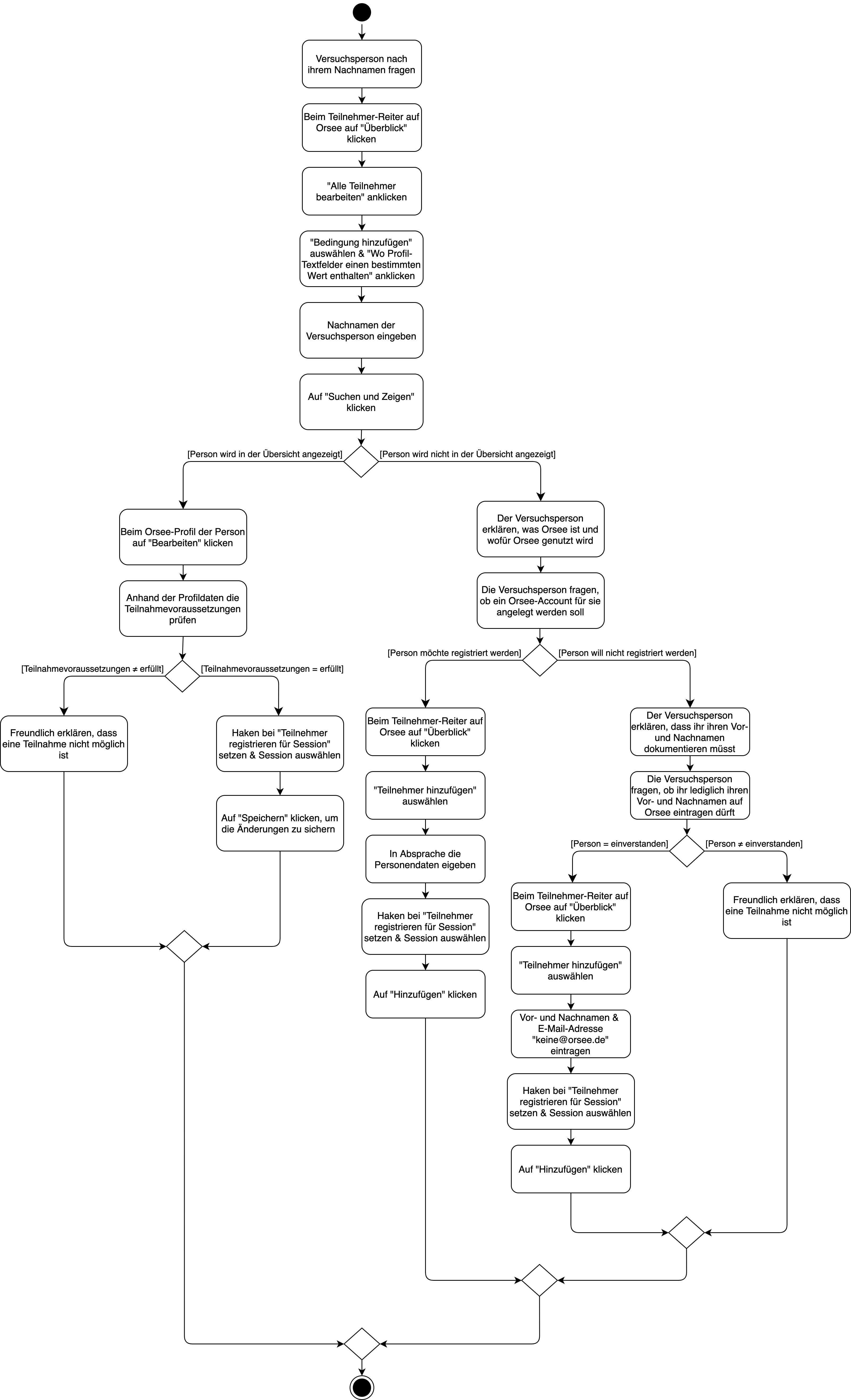
Um auch nicht angemeldete Versuchspersonen erheben zu können, sind folgende Schritte auszuführen:
Fragt die Versuchsperson nach ihrem Namen.
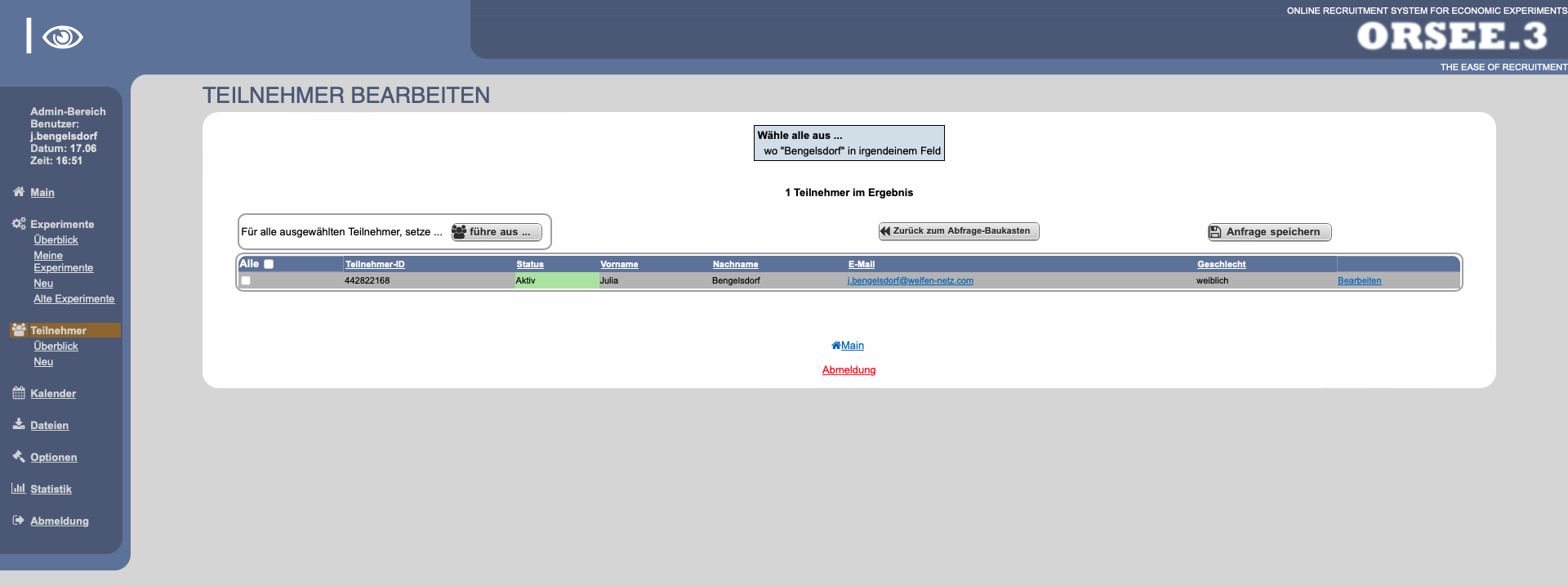
Geht bei Orsee auf den “Teilnehmer” Reiter und klickt auf “Überblick”.
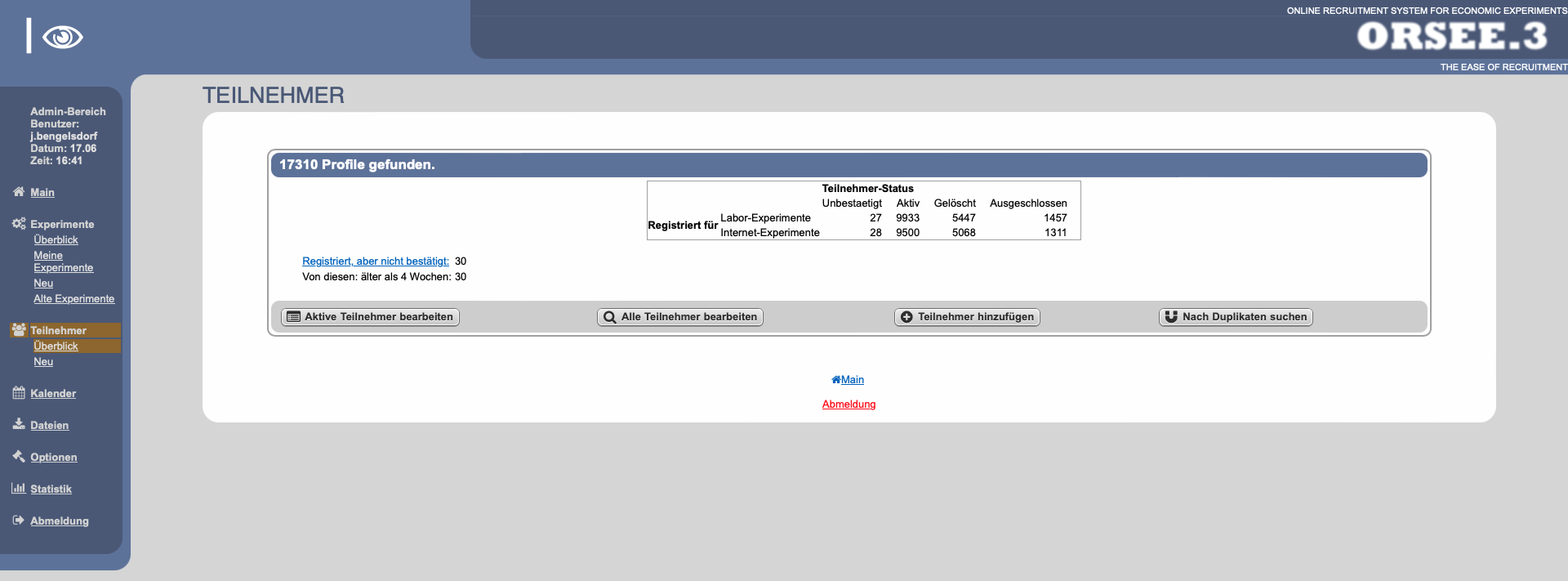
- Wählt Alle Teilnehmer bearbeiten aus.
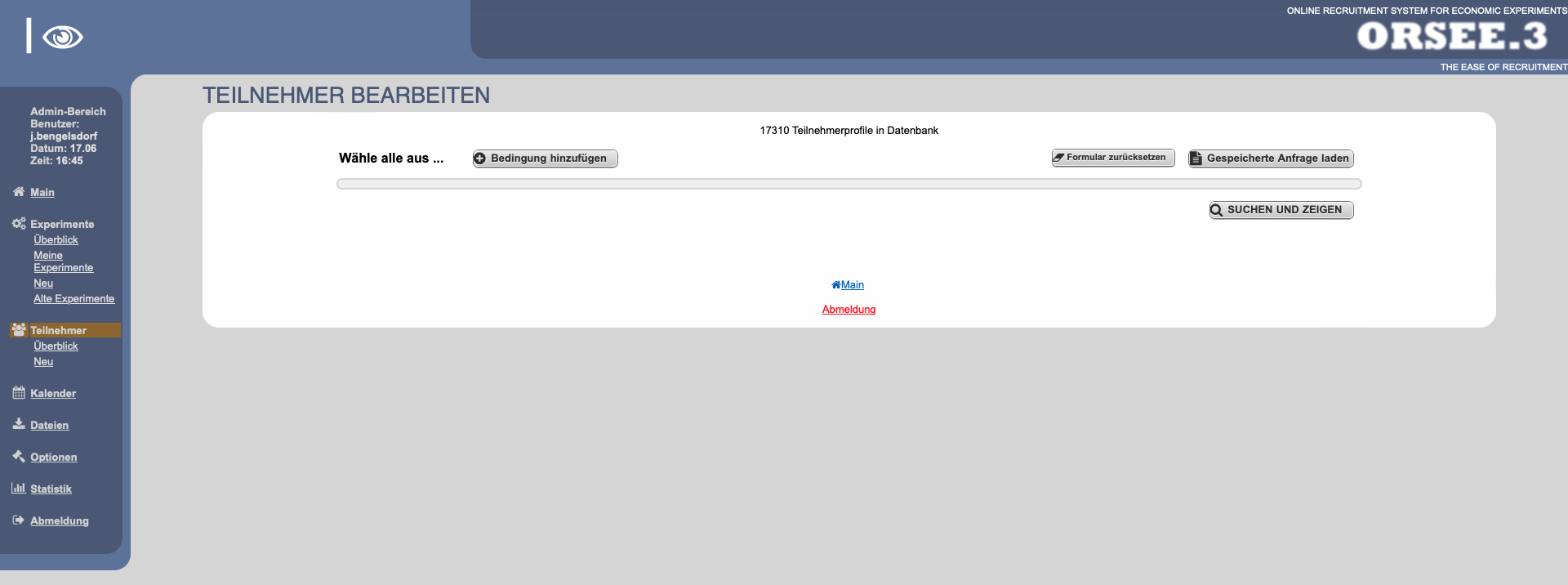
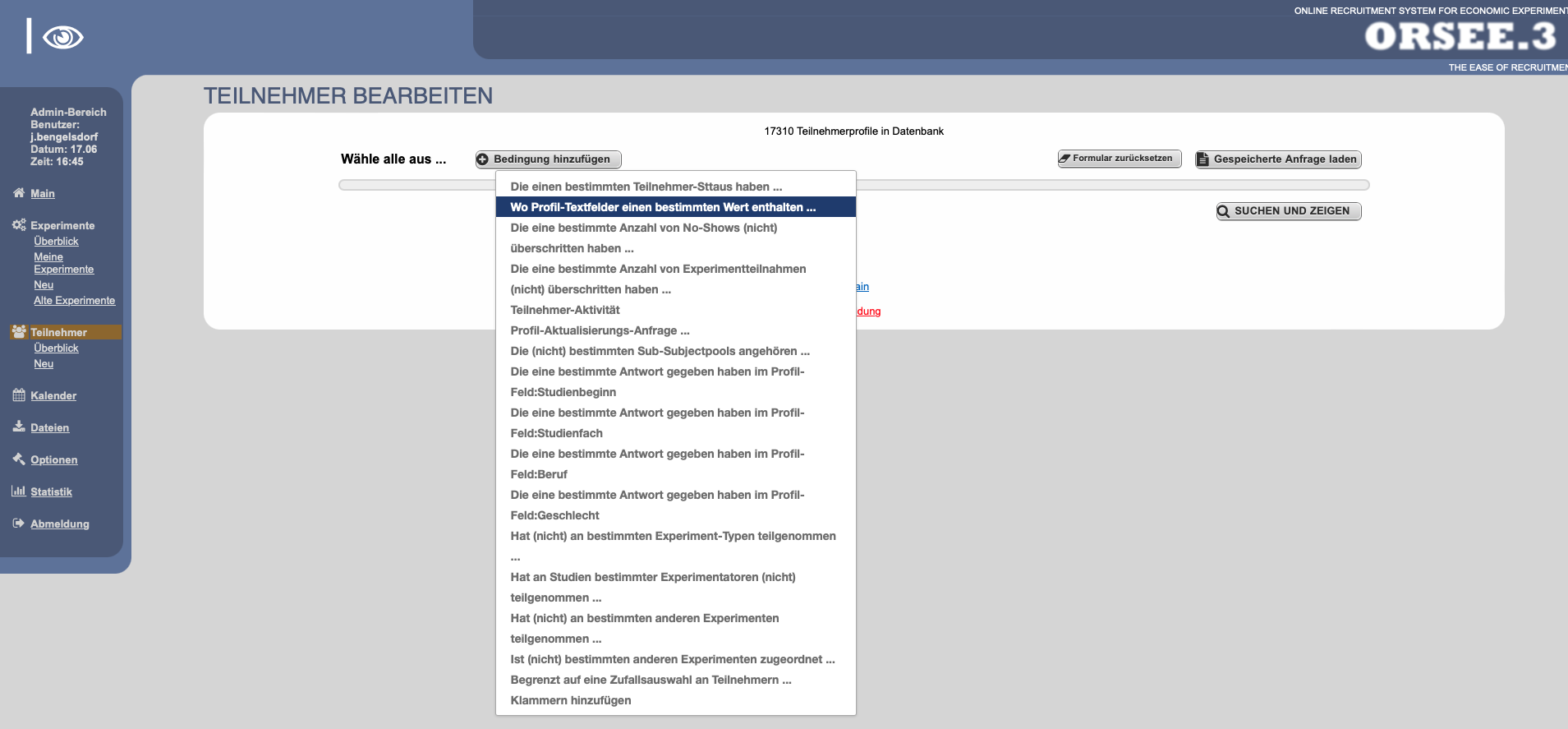
- Klickt auf Bedingung hinzufügen und wählt “Wo Profil-Textfelder einen bestimmten Wert enthalten”.
- Gebt den Nachnamen der Versuchsperson in das Feld ein (z.B. Bengelsdorf).
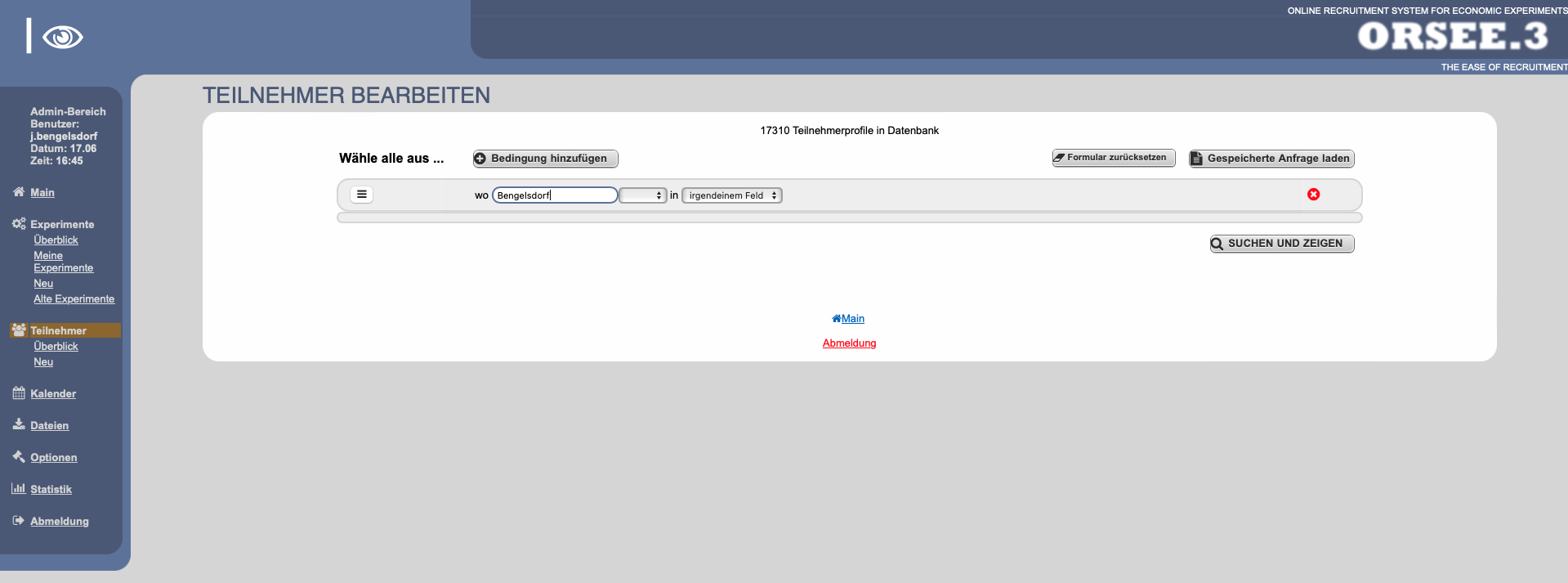
- Klickt auf “Suchen und Zeigen”.
Fall 1: Versuchsperson wird in der Übersicht angezeigt
- Sofern die Versuchsperson nun in der Übersicht angezeigt wird, klickt ihr bei dem Orsee-Profil der Person auf “Bearbeiten”.
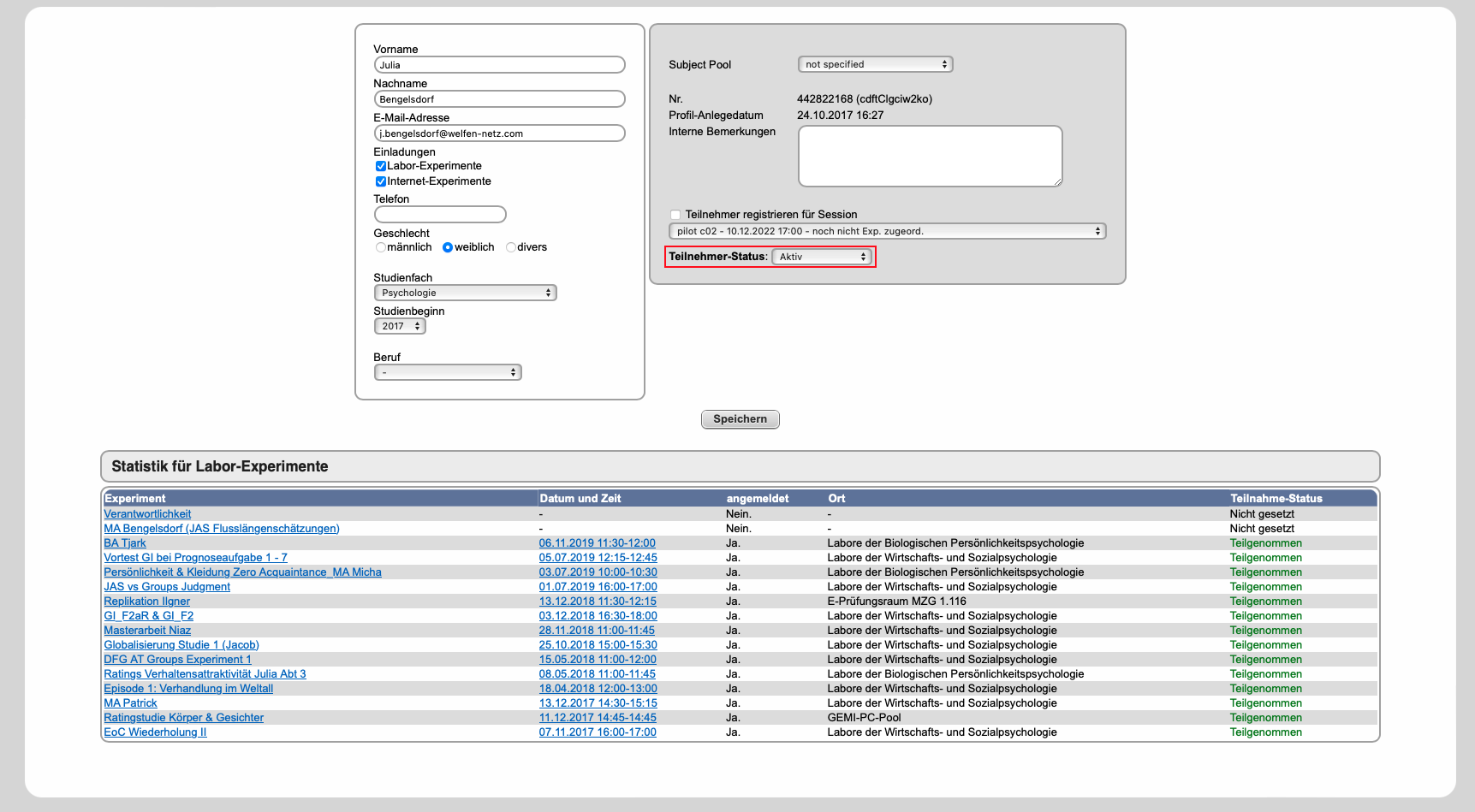
- Überprüft die Teilnahmevoraussetzungen gemäß der Einschluss- und Ausschlusskriterien euerer Studie, z.B. kann anhand der Statistik für Labor-Experimente überprüft werden, ob die Versuchsperson bereits an eurem Experiment teilgenommen hat.
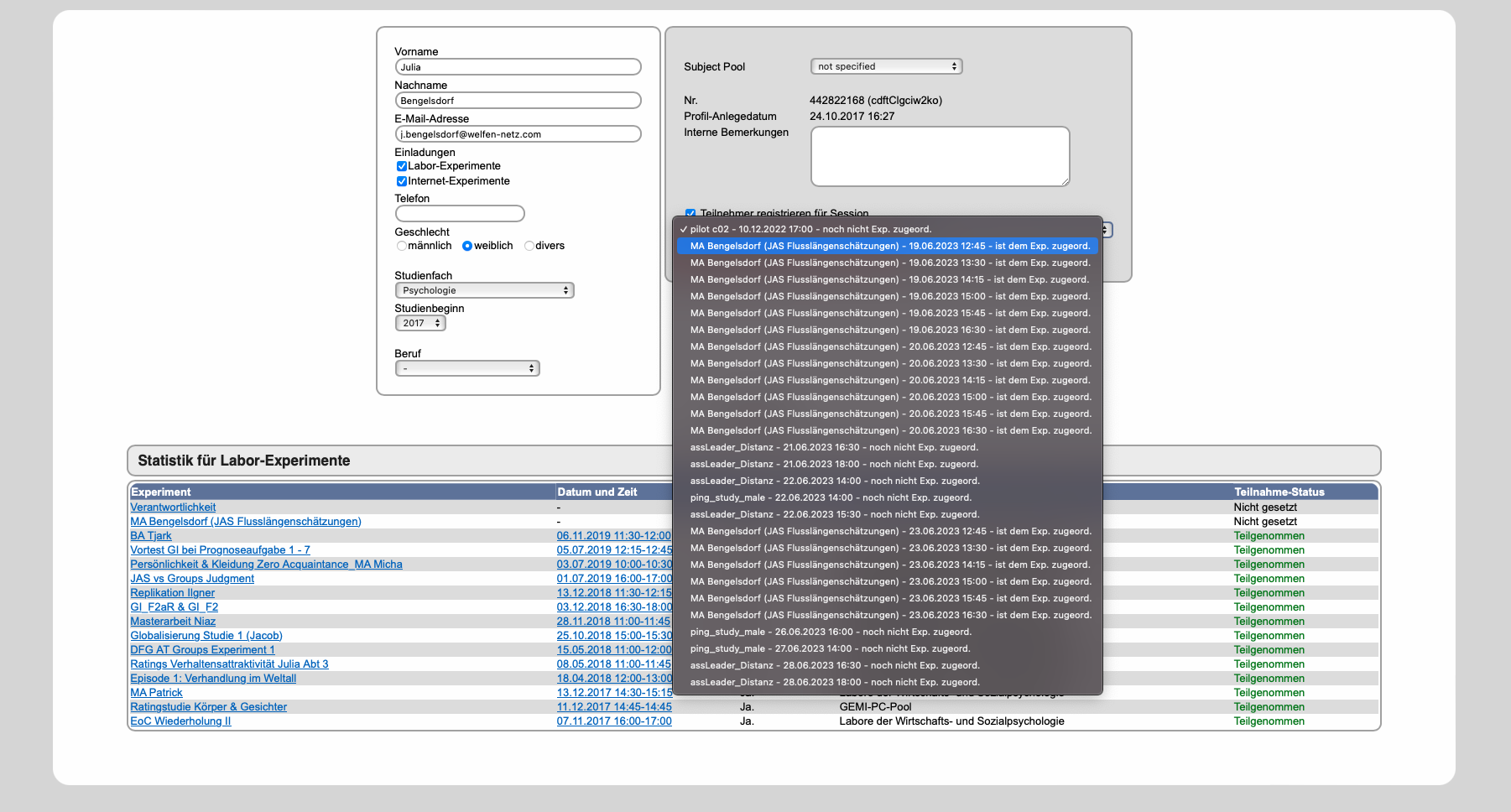
- Wenn die Versuchsperson die Teilnahmevoraussetzungen erfüllt, setzt ihr den Haken bei Teilnehmer registrieren für Session und wählt die entsprechende Session aus der Liste aus.
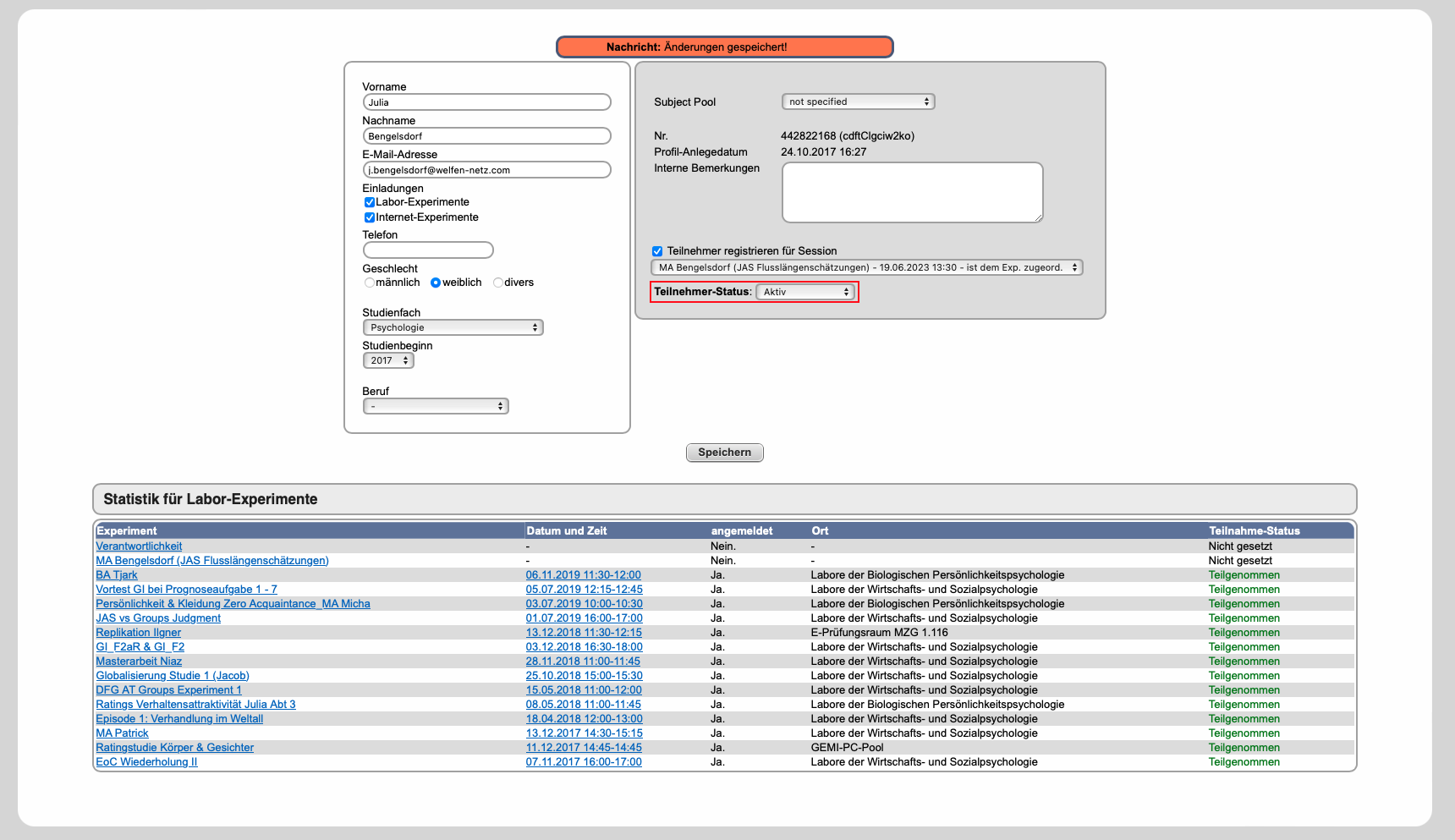
- Klickt auf Speichern, um die Änderungen umzusetzen.
Fall 2: Versuchsperson wird nicht in der Übersicht angezeigt
Erklärt der Versuchsperson, was Orsee ist und wofür wir Orsee nutzen. Beispielsweise: Orsee ist die Versuchspersonendatenbank des Georg-Elias-Müller-Institutes für Psychologie. Wir nutzen Orsee, um Personen per Mail über Experimente zu informieren und ihre Teilnahme an Experimenten zu dokumentieren.
Fragt die Versuchsperson, ob sie möchte, dass ihr einen Account für sie auf Orsee anlegt.
- Geht bei Orsee erneut zum “Teilnehmer” Reiter und klickt auf “Überblick”.
Wählt Teilnehmer hinzufügen aus.
Gebt in Absprache mit der Versuchsperson die notwendigen Informationen (Vorname, Nachname, E-Mail-Adresse und Einladungen) ein und fragt ggf. ob die Versuchsperson zusätzlich ihre Telefonnummer, ihr Studienfach, ihren Studienbeginn und Beruf angeben möchte. Setzt den Haken bei Teilnehmer registrieren für Session und wählt die aktuelle Session aus.
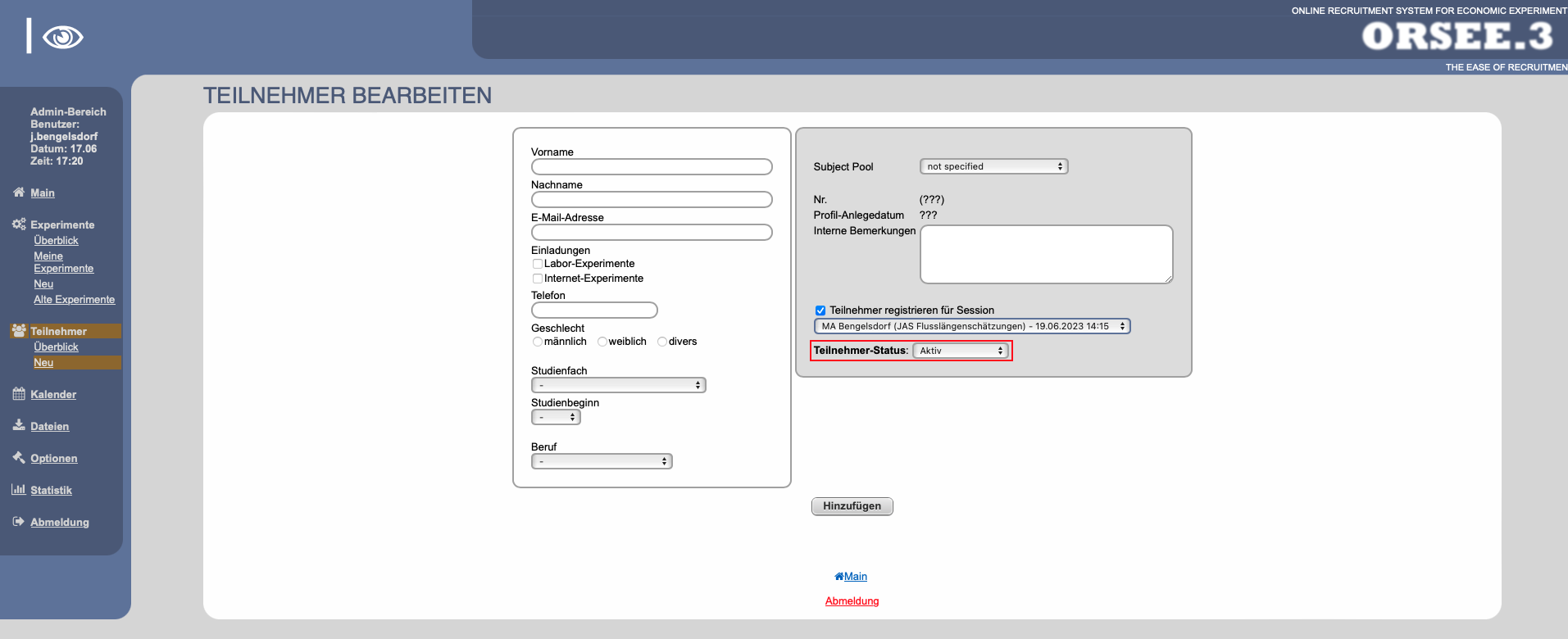
- Klickt auf Hinzufügen, um die Versuchsperson hinzuzufügen!
Erklärt der Versuchsperson, dass ihr ihren Vor- und Nachnamen dokumentieren müsst, damit sie an dem Versuch teilnehmen kann.
Bietet der Versuchsperson an, dass ihr lediglich ihren Vor- und Nachnamen zur Dokumentation in Orsee hinterlegt.
Wenn die Person einwilligt
- Geht bei Orsee erneut zum “Teilnehmer” Reiter und klickt auf “Überblick”.
Wählt Teilnehmer hinzufügen aus.
Gebt den Vornamen und Nachnamen der Versuchsperson ein. Setzt bei der E-Mail-Adresse keine@orsee.de ein. Setzt den Haken bei Teilnehmer registrieren für Session und wählt die aktuelle Session aus.
- Klickt auf Hinzufügen, um die Versuchsperson hinzuzufügen!
Wenn die Person nicht einwilligt
- Erklärt der Versuchsperson freundlich, dass sie unter diesen Umständen leider nicht teilnehmen kann.
Überblick
Probleme beim Versenden der E-Mails
Wenn das Versenden der E-Mails nicht vorangeht, dann ist meist die E-Mail-Queue auf Orsee verstopft.
Um zu überprüfen, ob die E-Mail-Queue verstopft ist, sollte zunächst die E-Mail-Übersichtsseite zum eigenen Experiment aufgerufen werden.
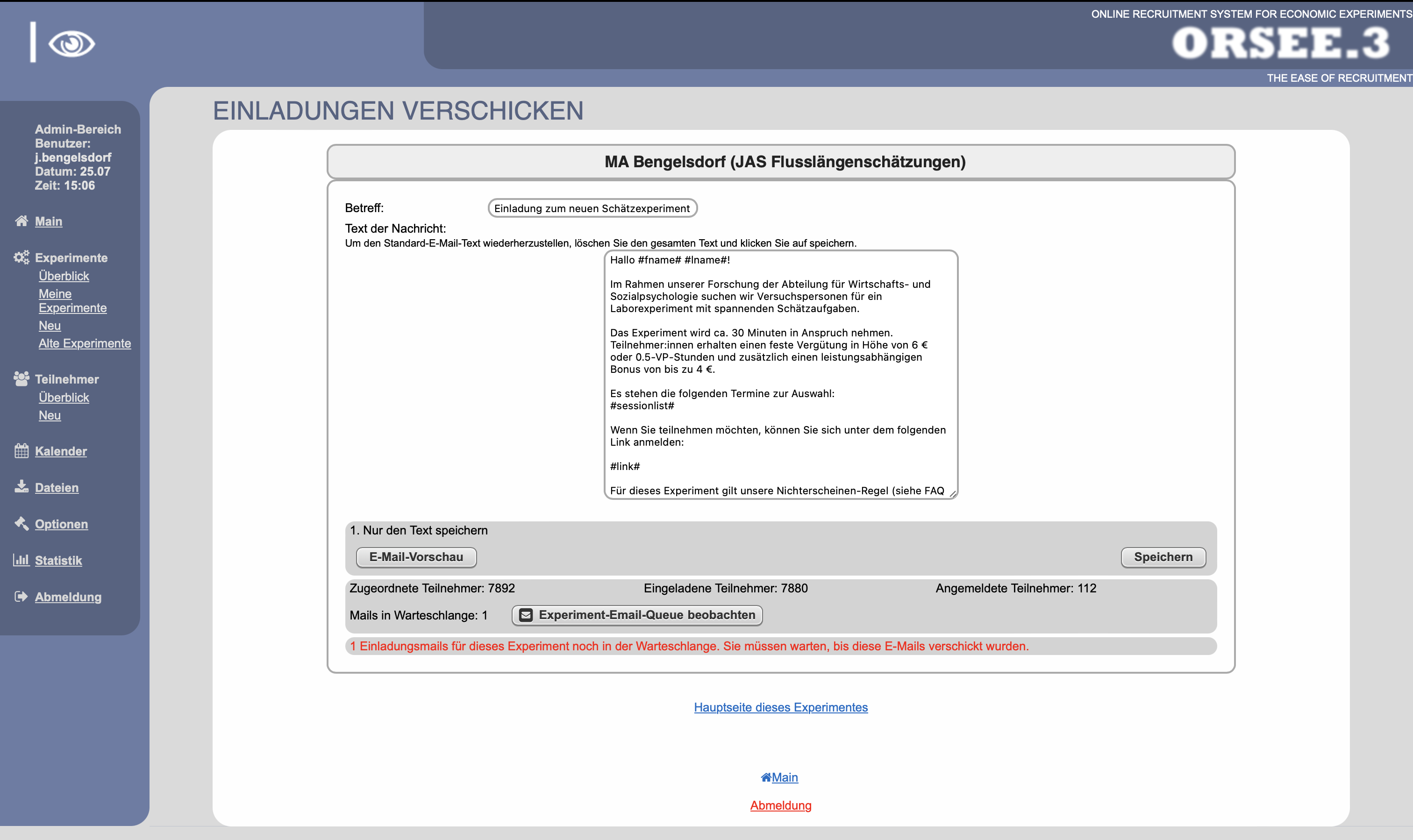
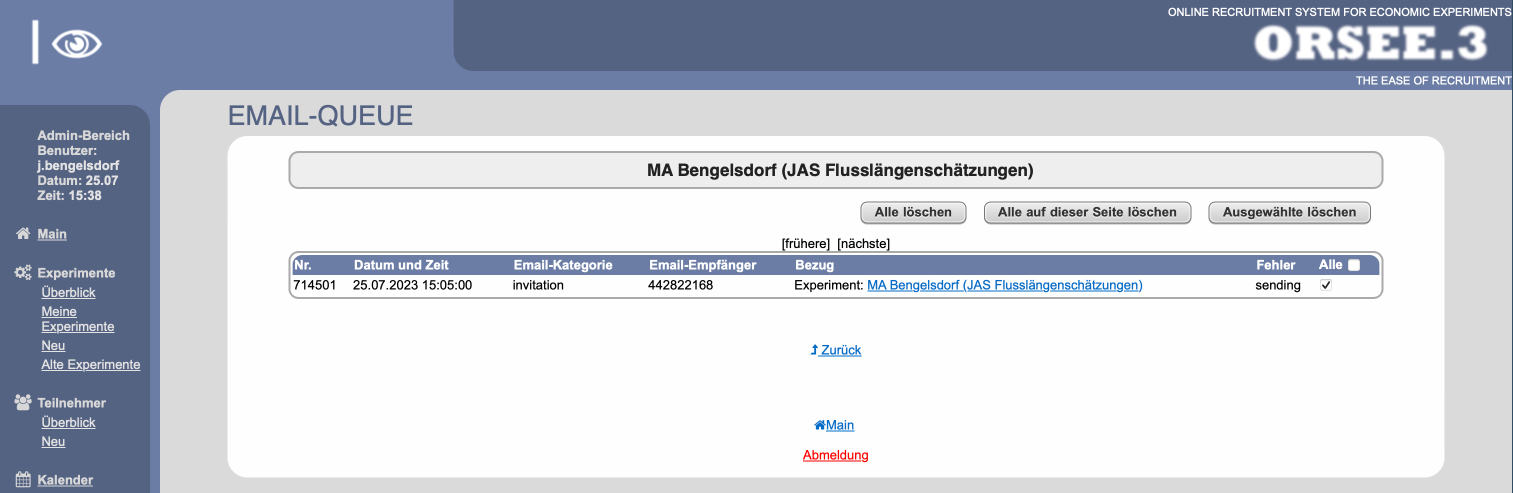
Durch einen Klick auf “Experiment-Email-Queue beobachten” kann folgende Seite aufgerufen werden:
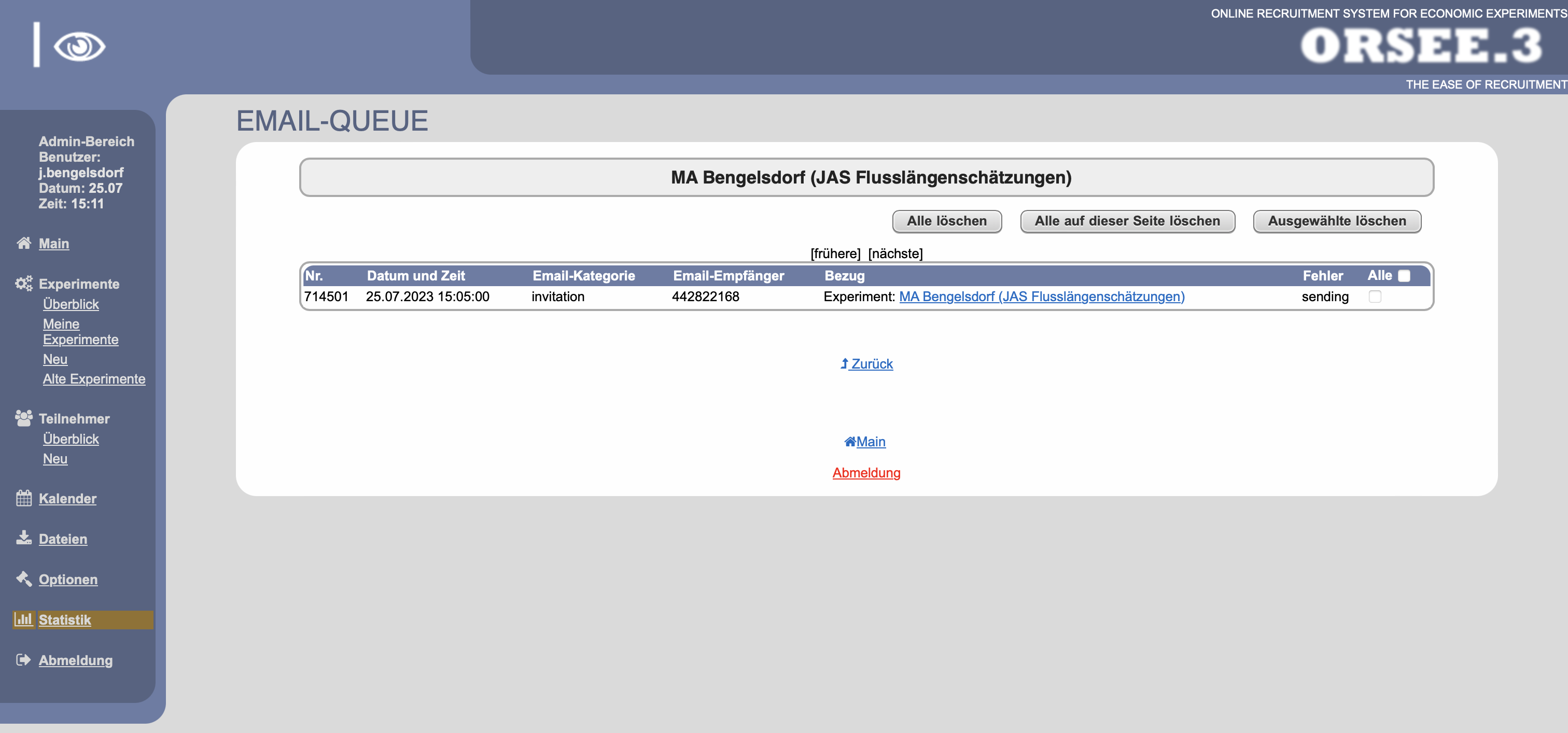
Aus dieser Ansicht geht hervor, dass es bei einer Einladungsemail einen sending-Fehler gab. Dies bestätigt die Annahme, dass die E-Mail-Queue verstopft ist.
Um das Problem zu beheben, muss die Teilnehmer-ID, die unter “Email-Empfänger” aufgeführt wird, herauskopiert werden.
Danach wird der Teilnehmer-Überblick geöffnet.
Anschließend wird die Option “Alle Teilnehmer bearbeiten” gewählt.
Hierbei wird keine Bedingung hinzugefügt, sondern lediglich auf “Suchen und Zeigen” geklickt.
Anschließend werden alle Teilnehmerprofile mit der zugehörigen Teilnehmer-ID aufgelistet.
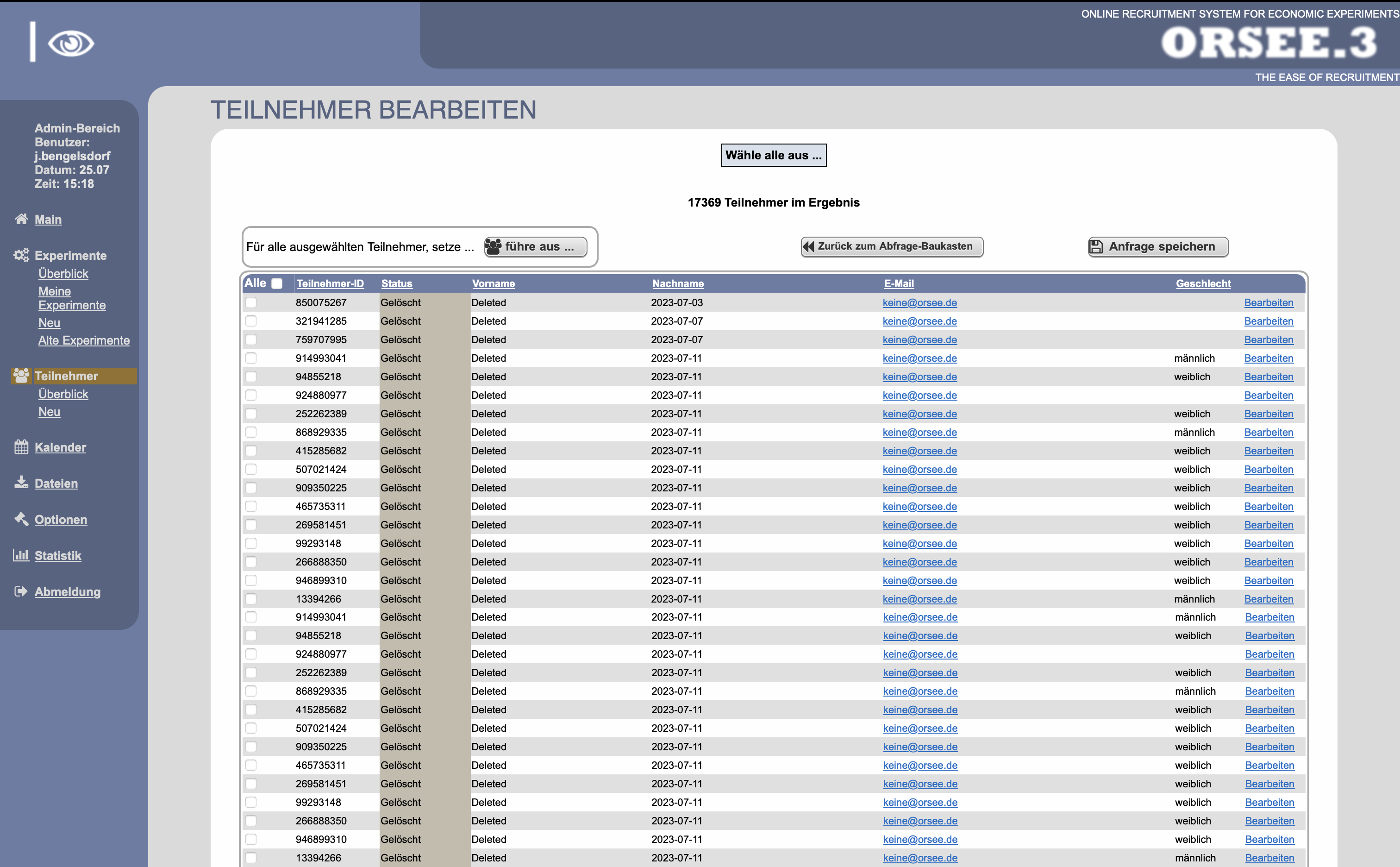
Nun muss im Browser nach der Teilnehmer-ID gesucht werden. Bei Mac OS ist der hierfür notwendige Shortcut cmd + f unter Windows entspricht der Shortcut Strg + f. In die erscheinende Suchleiste kann nun die Teinehmer-ID eingegeben werden.
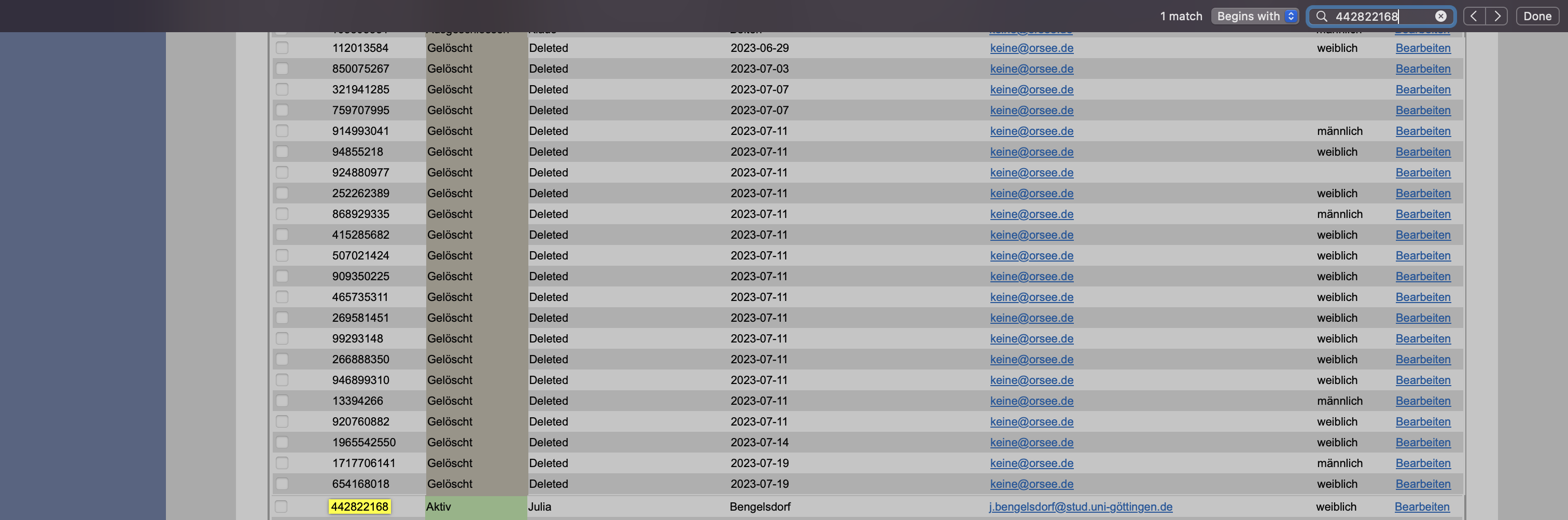
Bei Betrachtung des Teilnehmerprofils wird ersichtlich, dass die Versuchsperson ihre E-Mail-Adresse falsch angegeben hat. Da bei E-Mail-Adressen keine Umlaute erlaubt sind, muss die E-Mail-Adresse von der falschen Endung “@stud.uni-göttingen.de” zur korrekten Endung “@stud.uni-goettingen.de” verändert werden. Hierfür wird auf die Option “Bearbeiten” bei dem entsprechenden Profil geklickt.
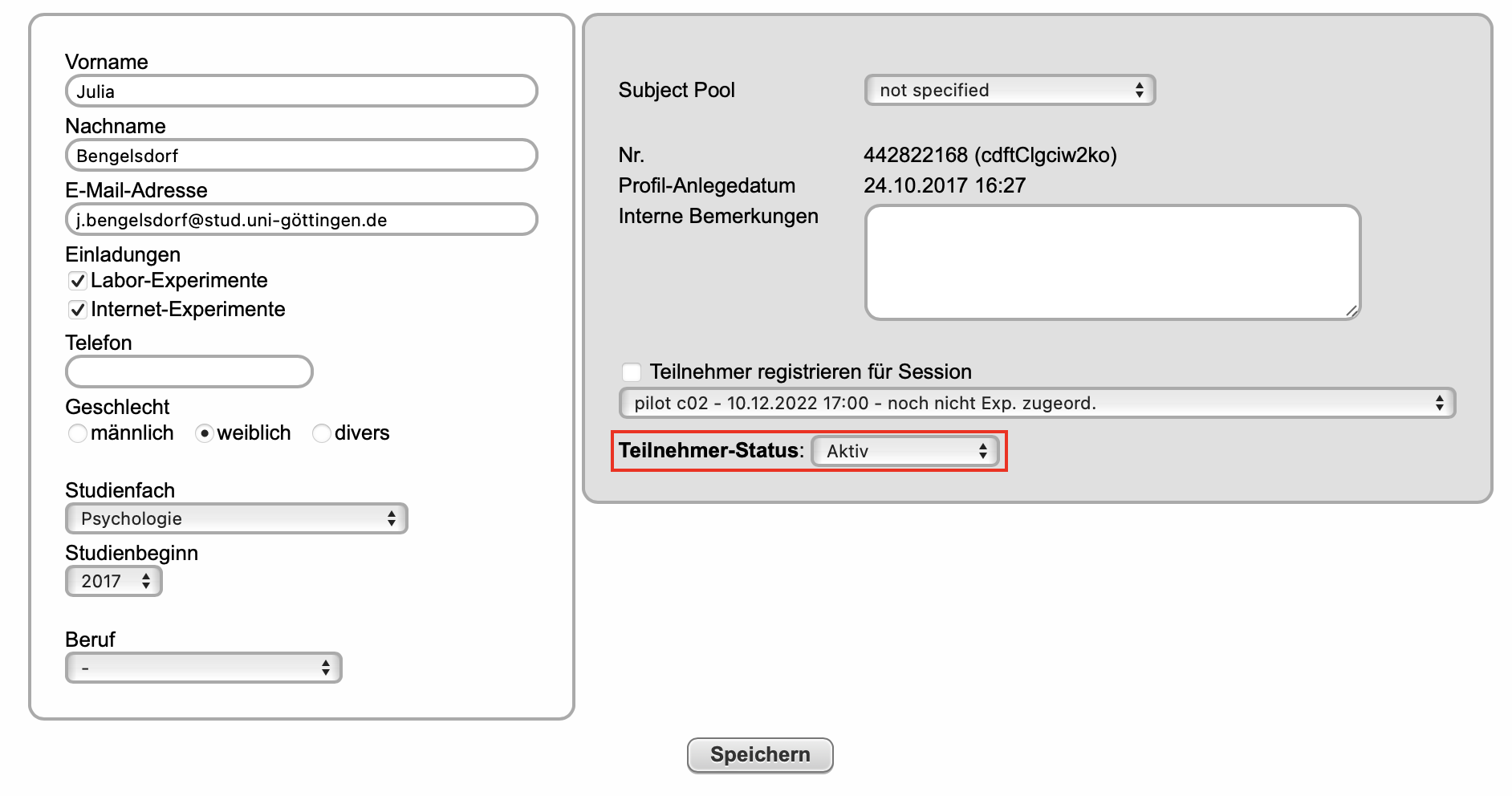
Neben Umlauten können beispielsweise auch falsche Endungen für den Mailprovider und Leerzeichen Probleme beim Versand der E-Mails bereiten.
Anschließend wird der Fehler in der E-Mail-Adresse korrigiert und auf “Speichern” geklickt.
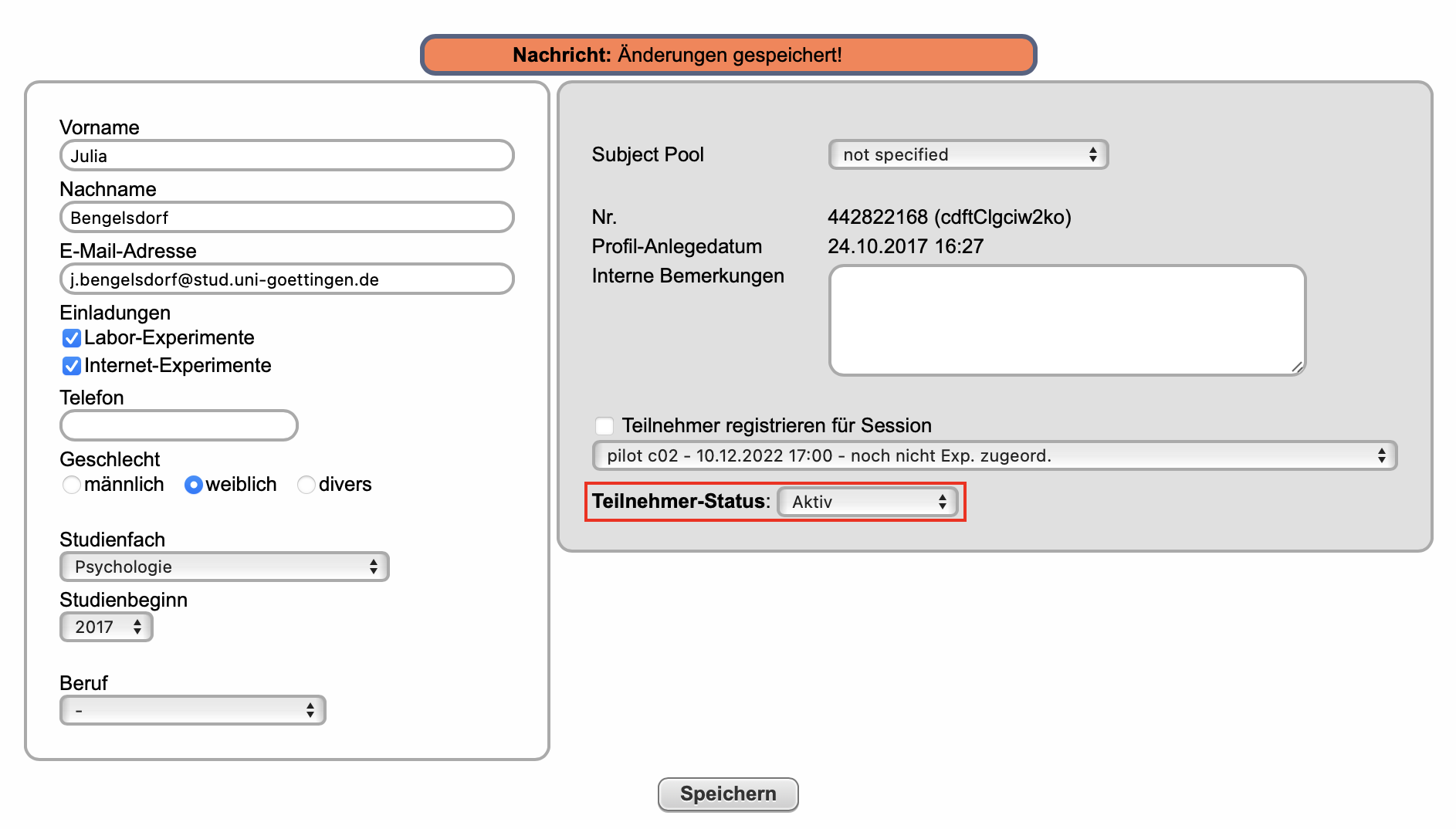
Daraufhin wird erneut die E-Mail-Queue des eigenen Experimentes aufgerufen.
Nun wird die E-Mail mit der Fehlermeldung markiert und die Option “Ausgewählte löschen” angeklickt.
Im Anschluss werden die E-Mails an alle, die noch keine bekommen haben, erneut
versendet.
Person möchte aus der Datenbank gelöscht werden
Gelegentlich antworten Versuchspersonen z. B. auf Einladungsemails, dass sie aus der Versuchspersonendatenbank gelöscht werden möchten.
Wenn eine Versuchsperson aus der Versuchspersonendatenbank gelöscht werden möchte, sollten folgende Schritte ausgeführt werden:
- Teilnehmerüberblick öffnen
- Die Option “Alle Teilnehmer bearbeiten” wählen
- Auf “Bedingung hinzufügen” klicken und “Wo Profil-Textfelder einen bestimmten Wert enthalten” auswählen.
- Den Nachnamen der Versuchsperson (z.B. Bengelsdorf) in das Feld eingeben.
Auf “Suchen und Zeigen” klicken.
Bei dem Orsee-Profil der Versuchsperson auf “Bearbeiten” klicken
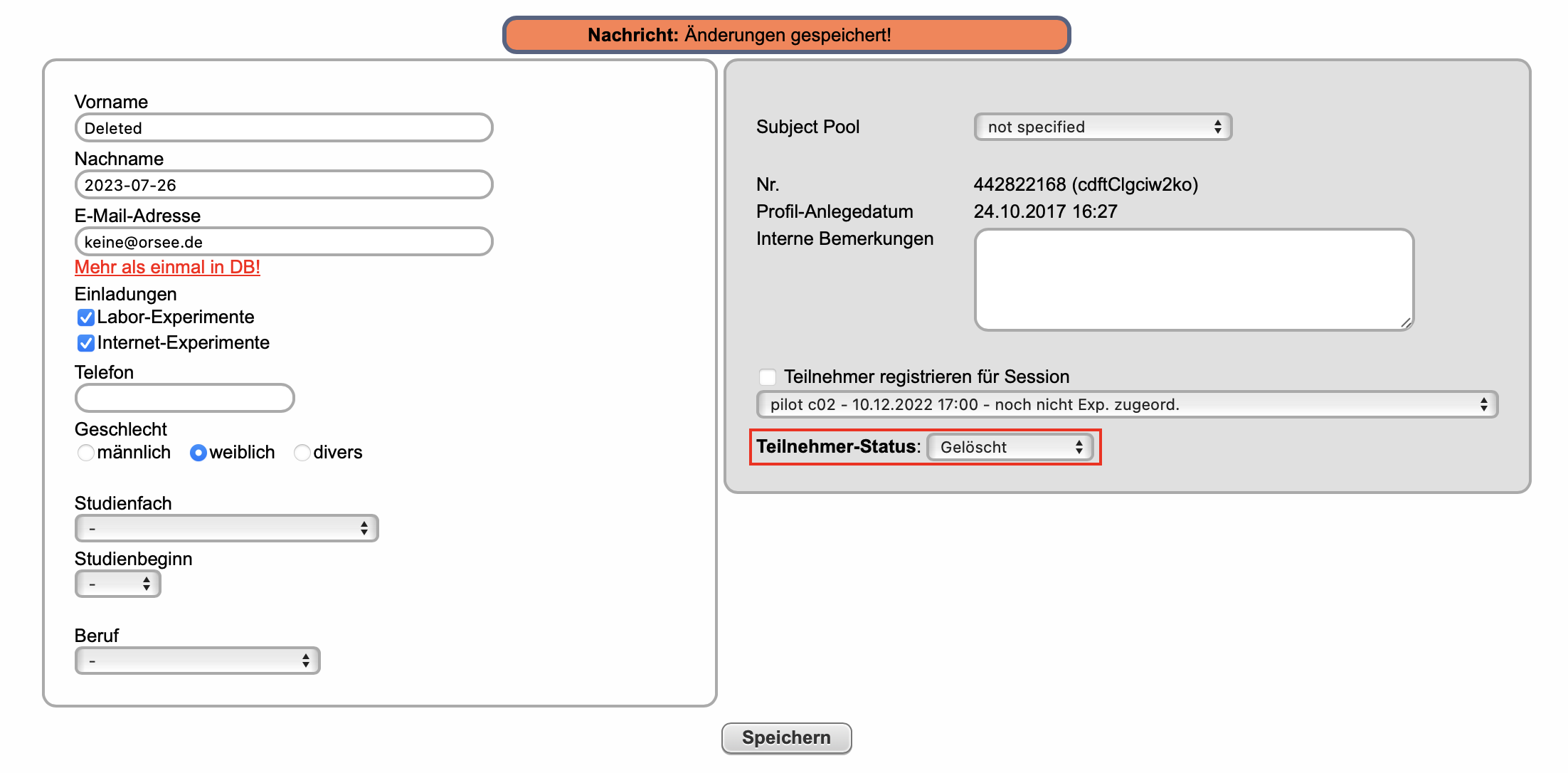
- Ersetzt den Vornamen der Versuchsperson durch “Deleted”, tragt beim Nachnamen das heutige Datum im Format “YYYY-MM-DD” ein, ersetzt die E-Mail-Adresse durch “keine@orsee.de”, löscht ggf. die Angaben zum Studienfach und Studienbeginn, setzt den Teilnehmer-Status auf “Gelöscht” und klickt auf Speichern.
Neues Problem
Sofern das Problem nicht in den FAQs aufgeführt wird, wendet euch bitte an ecosop.orsee@psych.uni-goettingen.de.